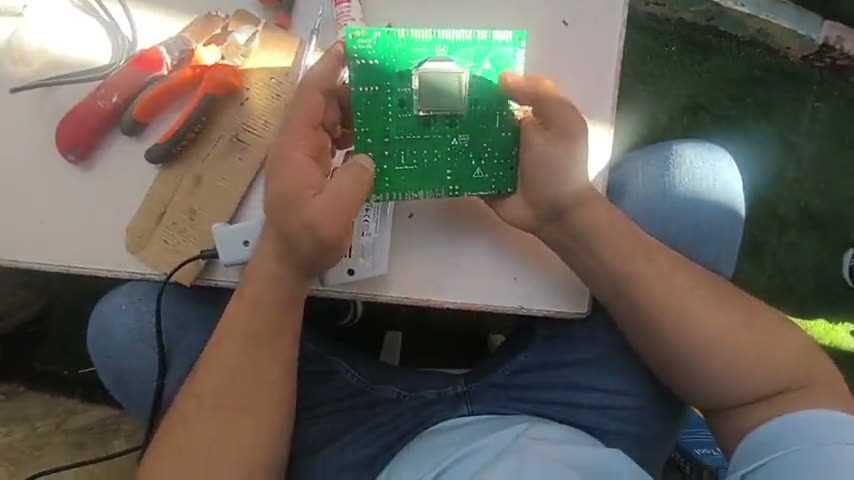
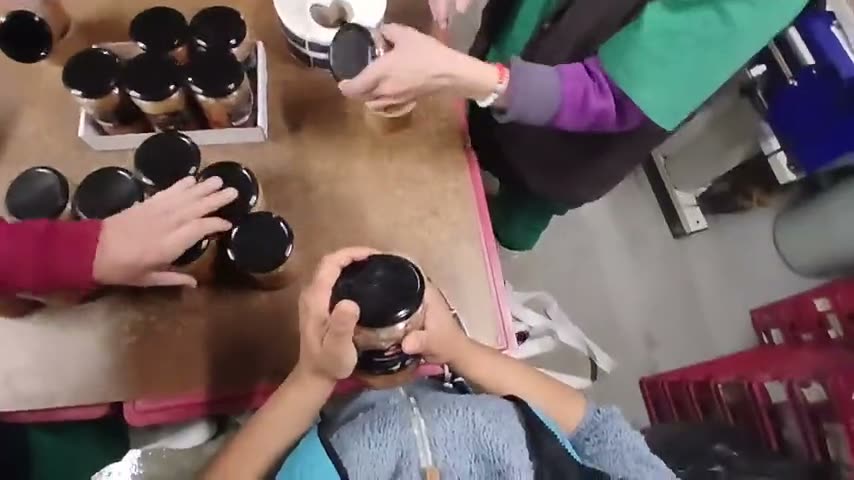
Twoje pierwsze nagranie, krok po kroku.
Krótka instrukcja: jak przygotować opaskę i telefon, poprawnie nagrać pierwszą sesję i zrozumieć, czego oczekuje system.
PrzewińPięć kroków. Dziesięć minut.
Nie spiesz się: każdy krok to jedna rzecz. Po piątym jesteś gotowy pewnie nagrać pierwszą sesję.
Zainstaluj aplikację.
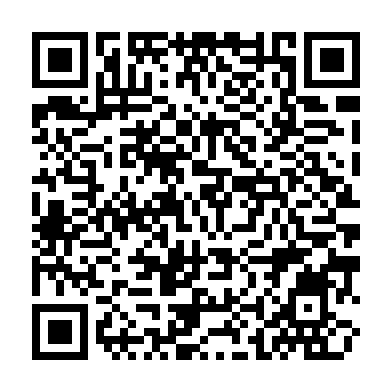
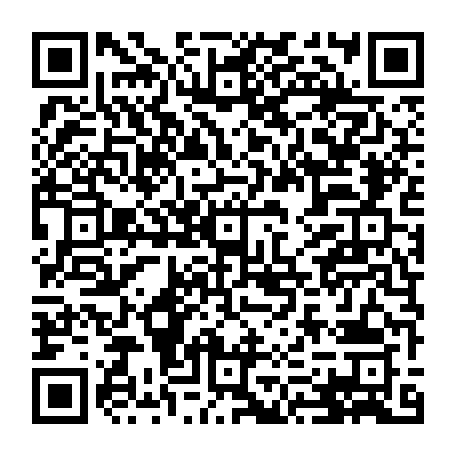
Zainstaluj ją na telefonie, którym będziesz nagrywać. Zeskanuj kod QR albo dotknij przycisku.
Sprawdź, czy Twój telefon jest obsługiwany 27
- iPhone 17 Pro Max
- iPhone 17 Pro
- iPhone 17
- iPhone Air
- iPhone 17e
- iPhone 16 Pro Max
- iPhone 16 Pro
- iPhone 16 Plus
- iPhone 16
- iPhone 16e
- iPhone 15 Pro Max
- iPhone 15 Pro
- iPhone 15 Plus
- iPhone 15
- iPhone 14 Pro Max
- iPhone 14 Pro
- iPhone 14 Plus
- iPhone 14
- iPhone 13 Pro Max
- iPhone 13 Pro
- iPhone 13
- iPhone 13 mini
- iPhone 12 Pro Max
- iPhone 12 Pro
- iPhone 12
- iPhone 12 mini
- iPhone SE (2022)
Lista pomaga się upewnić, ale decyduje reguła: iPhone 12 i nowszy z iOS 16+. Nowszy model, którego tu nie ma, też zadziała.
Sprawdź, czy Twój telefon jest obsługiwany 80
Samsung
- Galaxy A16 5G
- Galaxy A23
- Galaxy A33 5G
- Galaxy A51
- Galaxy A52
- Galaxy A53 5G
- Galaxy A54 5G
- Galaxy A55 5G
- Galaxy A56 5G
- Galaxy A57 5G
- Galaxy A72
- Galaxy M23 5G
- Galaxy M31
- Galaxy M31s
- Galaxy Note 10
- Galaxy Note 10 Lite
- Galaxy Note 10+
- Galaxy Note 20
- Galaxy Note 20 5G
- Galaxy Note 20 Ultra 5G
- Galaxy S10
- Galaxy S10e
- Galaxy S20
- Galaxy S20 5G
- Galaxy S20 FE
- Galaxy S20 FE 5G
- Galaxy S20 Ultra 5G
- Galaxy S20+ 5G
- Galaxy S21 5G
- Galaxy S21 FE 5G
- Galaxy S21 Ultra 5G
- Galaxy S21+ 5G
- Galaxy S22
- Galaxy S22 Ultra
- Galaxy S22+
- Galaxy S23
- Galaxy S23 FE
- Galaxy S23 Ultra
- Galaxy S23+
- Galaxy S24
- Galaxy S24 FE
- Galaxy S24 Ultra
- Galaxy S24+
- Galaxy S25
- Galaxy S25 Edge
- Galaxy S25 FE
- Galaxy S25 Ultra
- Galaxy S25+
- Galaxy S26
- Galaxy S26 Ultra
- Galaxy S26+
- Galaxy XCover Pro
- Galaxy Z Flip3 5G
- Galaxy Z Flip5
- Galaxy Z Flip6
- Galaxy Z Flip7
- Galaxy Z Fold4
- Galaxy Z Fold5
- Galaxy Z Fold6
- Galaxy Z Fold7
Google Pixel
- Pixel 7 Pro
- Pixel 7a
- Pixel 8
- Pixel 8 Pro
- Pixel 8a
- Pixel 9
- Pixel 9 Pro
- Pixel 9 Pro XL
- Pixel 9a
- Pixel 10
- Pixel 10 Pro
Motorola
- Motorola Razr Ultra (2025)
Xiaomi
- Xiaomi 13T Pro
- Xiaomi 14 Pro
- Xiaomi 14 Ultra
- Xiaomi 14T Pro
OnePlus / Oppo
- OnePlus 12R
Tecno / Infinix
- Infinix Note 30
- Tecno Camon 20 Pro 5G
Nothing
- Nothing Phone (2a) Plus
Modele obsługiwane przez aplikację dzisiaj. Kolejne dochodzą, ale dopóki Twojego tu nie ma, nagrywaj telefonem z listy.
Załóż opaskę.
Trzy drobiazgi warte minuty: dobrze dopasowana opaska to najważniejszy czynnik decydujący o akceptacji nagrań.
Opaski zamawia firma, a po 10 zaakceptowanych godzinach ich koszt jest zwracany.
- 2a
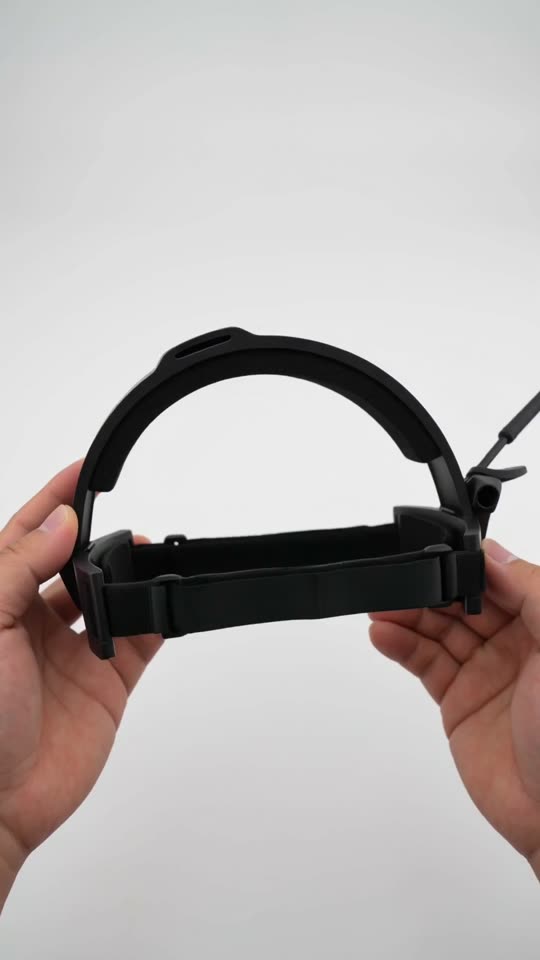
Rozpakuj opaskę.
Wyjmij ją z pudełka i poluzuj boczne paski, żeby łatwo ją założyć.
- 2b
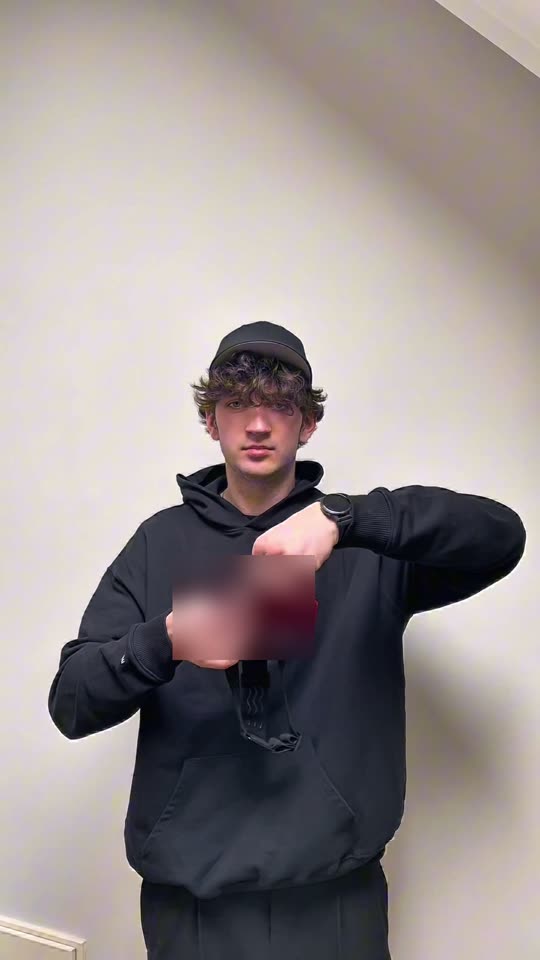
Zamocuj telefon.
Wsuń telefon do przedniego klipsa aparatem do przodu. Upewnij się, że zatrzasnął się do końca: luźny telefon będzie się przesuwał podczas pracy.
- 2c
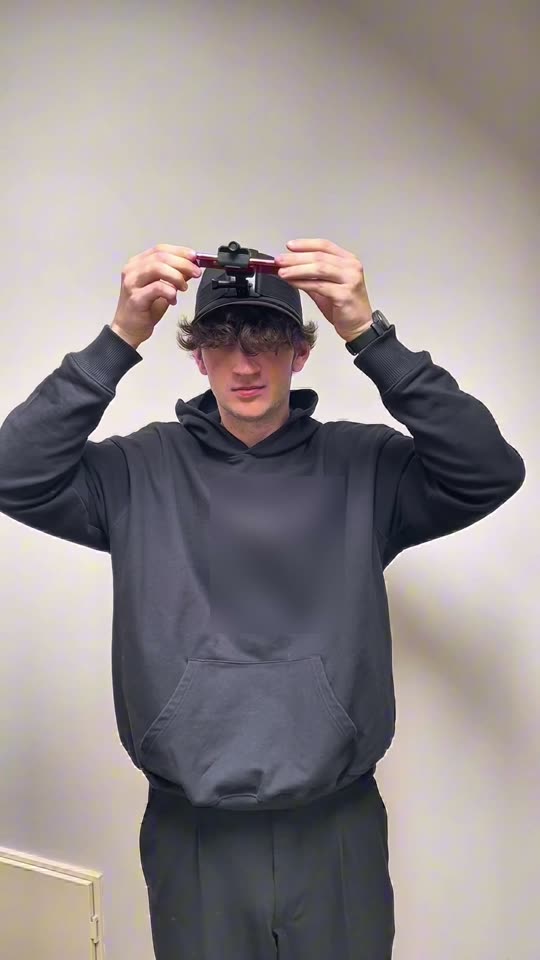
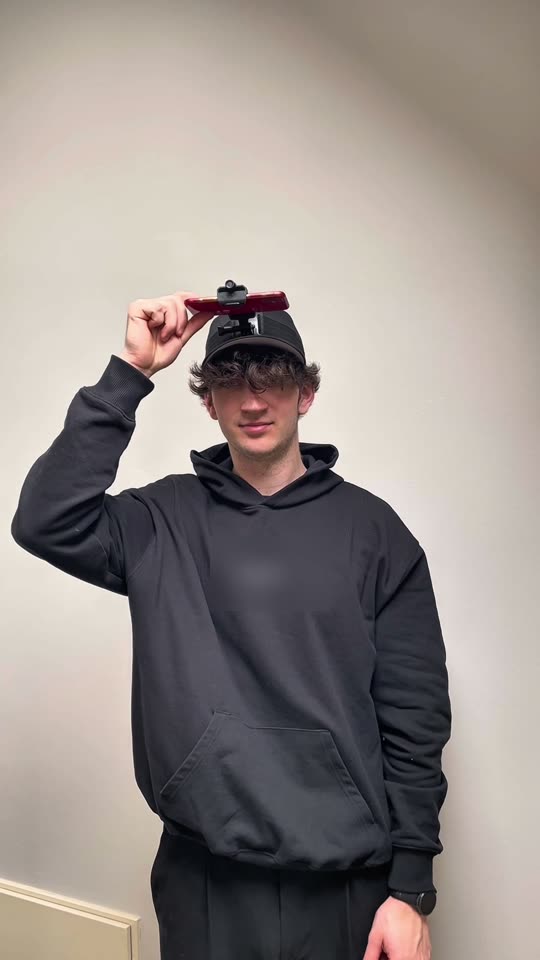
Załóż opaskę na głowę.
Opaska leży na czole, nie na brwiach. Dociągnij boczne paski, aż będzie trzymać pewnie, ale wygodnie.
- 2d
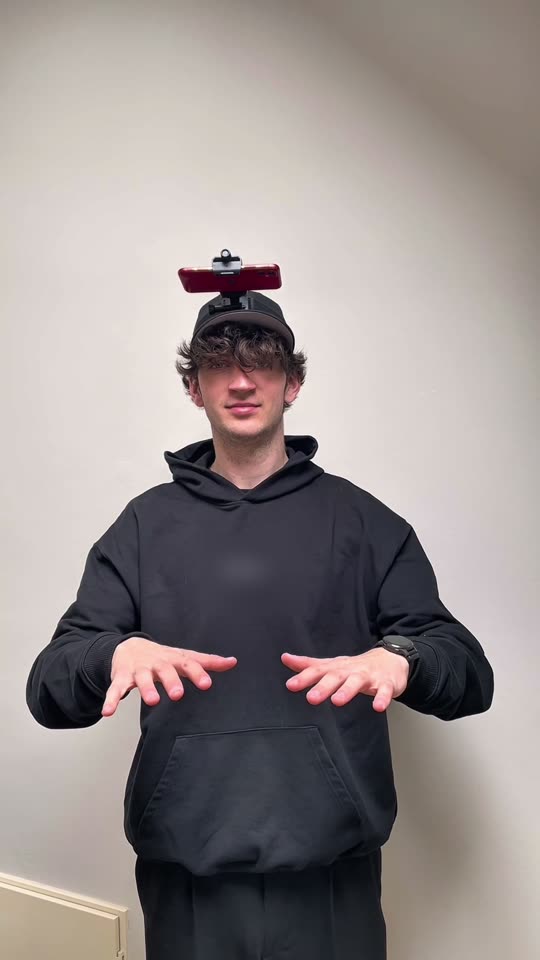
Pokaż dłonie.
Otwórz aplikację i wyciągnij obie dłonie przed siebie, aż potwierdzi, że dobrze je widzi. To około 10 sekund.
Zaloguj się i wpisz kod partnera.
Po rejestracji aplikacja poprosi o kod partnera. Łączy on Twoje konto z Twoją firmą.
Każda firma ma swój kod. Żeby nagrania były zaliczane Twojej firmie, wpisuj tylko kod, który od nas dostałeś.
Kod ma 6 znaków. Napisz do nas, a podamy Ci Twój osobisty kod.
- 1Otwórz ekran kodu.
Pojawia się zaraz po rejestracji.
- 2Wpisz kod i zweryfikuj.
6 znaków, wielkość liter nie ma znaczenia.
- 3Możesz nagrywać.
Dotknij „Rozpocznij nagrywanie”, żeby zacząć pierwszą sesję.
Kod nie działa?
Sprawdź, czy w polu jest dokładnie 6 znaków bez spacji na początku i na końcu: najprościej skopiować kod z naszej wiadomości i wkleić. Nie pomogło — zamknij aplikację, otwórz ją ponownie i wpisz kod jeszcze raz. Jeśli to nie pomoże, napisz do nas na Telegramie. Tego kroku nie da się pominąć.
Nagraj swoją pracę.
To kluczowy moment. Aplikacja wykrywa dłonie i sama zaczyna nagrywać. Pracuj jak zwykle. Dwie proste rzeczy decydują o akceptacji nagrania.
Obie dłonie w kadrze.
Jeśli nie widzisz swoich dłoni na ekranie telefonu, system też ich nie widzi.
Telefon pod kątem 20° w górę.
Zamocuj telefon tak, żeby był skierowany około 20° powyżej poziomu, a sam lekko pochyl głowę w dół, jakbyś czytał książkę na stole. Wtedy dłonie będą na środku kadru.
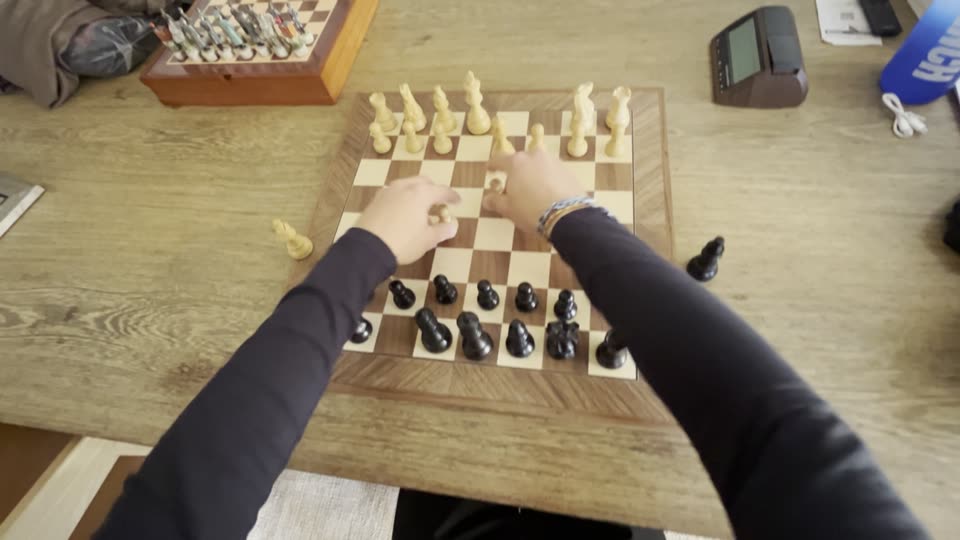
Tak jest akceptowane
- Dłonie na środku, wzrok w dół
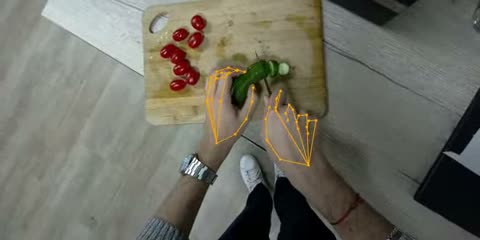
- Obie dłonie widoczne
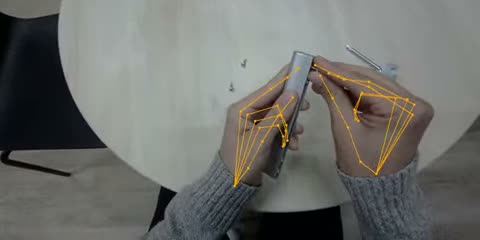
- Stabilny kadr
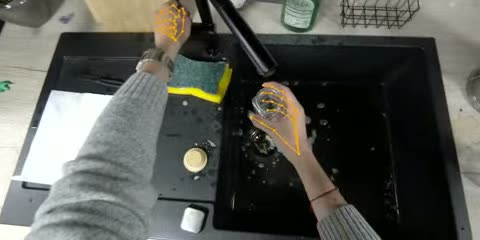
Tak nie jest akceptowane
- Dłonie z boku, słabo widoczne
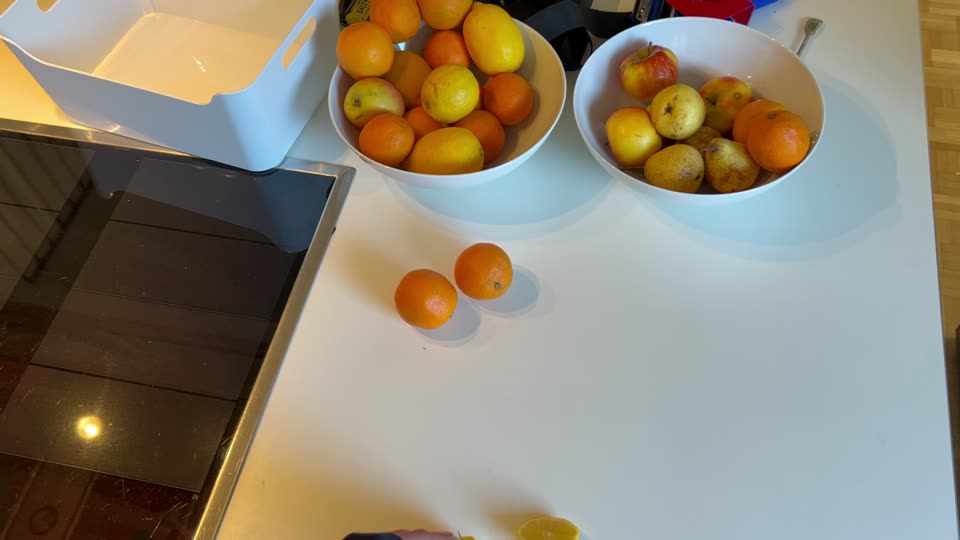
- Inscenizacja zamiast prawdziwej pracy
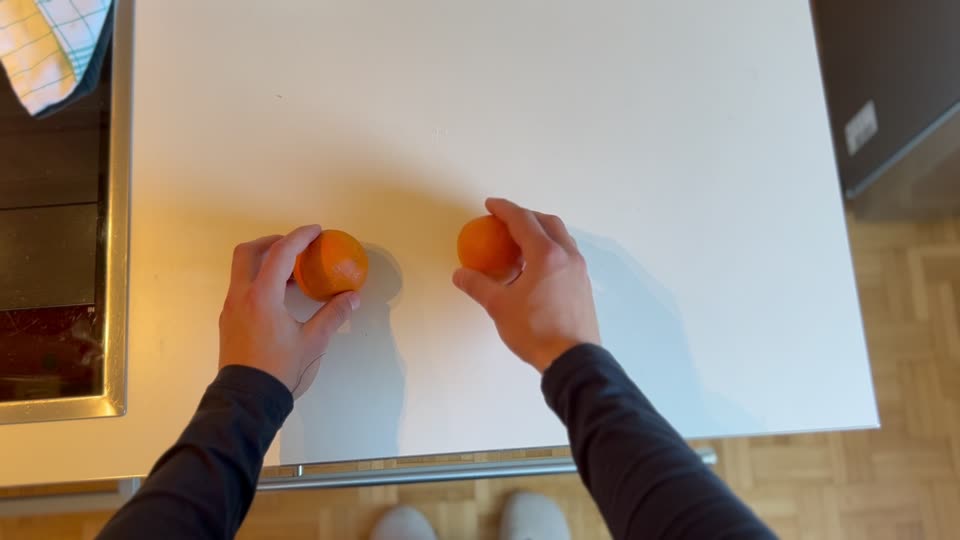
- Niezwiązane z pracą
Zakończ, gdy skończysz pracę.
Żeby zatrzymać nagrywanie, przytrzymaj palec na ekranie przez 3 sekundy. Nagranie wgra się samo, a po przetworzeniu obok niego pojawi się wynik. Nie zamykaj aplikacji, dopóki wgrywanie się nie zakończy.
Wynik po każdym nagraniu.
Każde nagranie dostaje wynik od 0 do 100. Pokazuje, jak przydatne jest wideo: im wyższy, tym łatwiej systemowi z nim pracować. To wskazówka, a nie ocena Ciebie jako pracownika.
↑ Podnosi wynik
Światło dzienne, lampy sufitowe albo dobrze oświetlone stanowisko. Im wyraźniejszy obraz, tym wyższy wynik.
Obie dłonie w kadrze: system ocenia tylko to, co widzi.
Gotujesz, montujesz, pakujesz, naprawiasz — rób to, co zwykle.
↓ Obniża wynik
Ciemne pomieszczenie, mocne cienie albo lampa tuż za plecami.
Najczęstsza przyczyna: telefon ustawiony za wysoko.
Przerwy, przestoje, przeglądanie telefonu. Na czas przerwy zatrzymaj nagrywanie.
Jak dostajesz pieniądze.
Za zaakceptowane godziny płatność otrzymuje firma na podstawie umowy i faktury. Twoją premię za nagrania wypłaca firma, tak jak ustaliliście z przełożonym: zwykle za każdą nagraną godzinę. Ocena jakości nie ma na nią wpływu.
Nagrywasz w domu albo bez firmy?
To też możliwe: jako osoba prywatna, przez tę samą aplikację. Stawka do 12 zł za zaakceptowaną godzinę przy nagraniach w domu i do 37 zł za standardową pracę poza domem. Umowa i płatności są wtedy bezpośrednio z partnerem technologicznym, a podatki osoba prywatna rozlicza sama.
Częste pytania
Kto widzi moje nagrania?
Ani przełożony, ani współpracownicy. Nagrania trafiają od razu na zabezpieczone serwery partnera, firma nie ma do nich dostępu.
Kiedy pojawi się wynik?
Zaraz po przetworzeniu: zwykle kilka minut po wgraniu nagrania.
Czy nagrywany jest dźwięk?
Nie. Aplikacja prosi tylko o dostęp do aparatu, widać to w oknie uprawnień przy pierwszym nagraniu.
A jeśli w kadrze pojawi się cudza twarz?
System sam rozmywa twarze, nawet w odbiciach. Jeśli nie da się rozmyć czysto, ten fragment się nie liczy.
Jakie telefony są obsługiwane?
iPhone 12 i nowsze oraz około 80 modeli Androida. Pełna lista jest w kroku 1, pod przyciskami.
I to wszystko. Nagraj pierwszą sesję.
Otwórz aplikację, załóż opaskę i przejdź pięć kroków. Masz pytania albo coś nie działa — skontaktuj się z nami, pomożemy.